
「Obsidian(オブシディアン)、凄そうだけど自分には無理かも……」
興味を持ってダウンロード画面まで行ったものの、あの黒い画面と英語のメニューを見た瞬間、そっとPCを閉じてしまってはいないでしょうか?
ネット上に溢れているObsidianの解説記事は、そのほとんどがプログラマーやエンジニア向けに書かれているものが多いからです。
断言しますが、臨床力を高めるために必要なObsidianの機能は、全体のわずか5%で十分です。
私はこれまで多くの新人や実習生を見てきましたが、ノート作りにこだわりすぎて目的(臨床推論)を見失う人は、例外なく成長が止まってしまいます。
この記事は、IT知識ゼロのあなたに向けて書いています。
「カスタマイズ」などという面倒な作業は一切不要です。
私が長年の臨床経験から導き出した「理学療法士専用のテンプレート(型)」を、そのまま配布します。
- 思考停止でOK:配布ファイルを読み込むだけで設定が完了します
- 時間短縮:3分後には「最強のノート」が使える状態になります
- 迷わない:臨床に必要な「4つのフォルダ」と「3つのプラグイン」のみ厳選しました
あなたは、この記事の手順通りにボタンを押すだけで構いません。
カップラーメンにお湯を入れて待つ間に、あなたのPCには私と同じ「最強の知識管理システム」が完成します。
難しいことは考えず、まずはこの「型」をインストールしてみてください。
ここからあなたの理学療法士としての「学び」の質が、劇的に変わることを約束します。
臨床で役立つ脳を作るにはどうしたらいいかわからない方は、こちらで『思考のOS』をアップデートしてください。

なぜ、理学療法士は「デフォルト設定」で使ってはいけないのか
まず最初に、重要な警告をしておきます。
Obsidianをインストールした直後の「デフォルト(初期)状態」で使い始めてはいけません。
なぜなら、Obsidianの最大の魅力である「自由度の高さ」こそが、初心者にとって最大の罠となるからです。
9割のPTが陥る「挫折のパターン」
初期状態のObsidianは、いわば「真っ白な画用紙」のようなものです。
どこに何を書いてもいいですし、どんな風に整理しても構いません。
一見便利そうですが、勉強法が確立していない新人がこれを使うと、次のようなことが起こります。
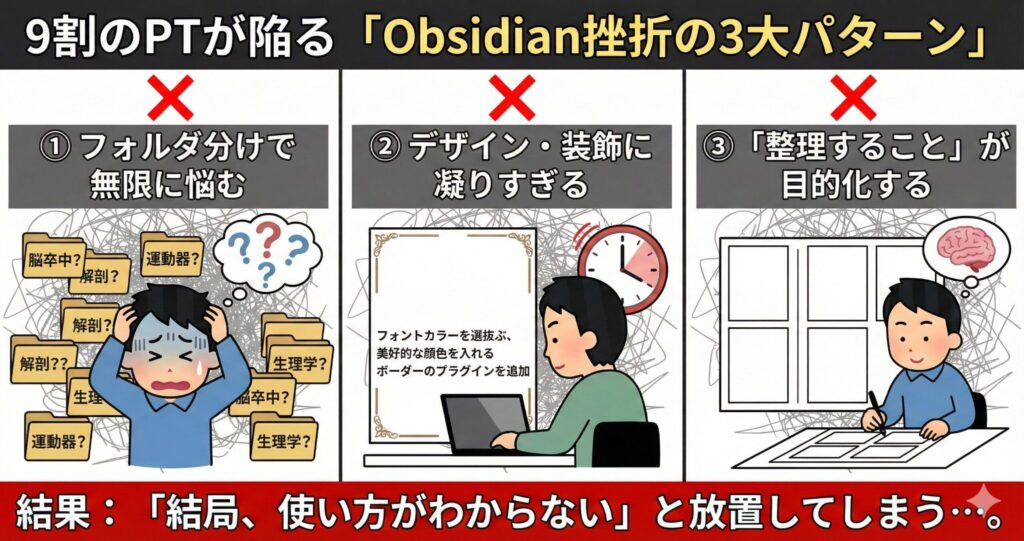
結果として、「結局、使い方がわからない」と放置してしまうのです。
これは、臨床実習でSOAPが書けずに、ひたすら罫線を引いたり文字を綺麗に書こうとしたりする学生と同じ心理状態と言えます。
『勉強についていけない』のは、あなたの頭が悪いからではありません。ただ『やり方』が間違っているだけです。その“本当の理由”はこちらの記事を参考にしてください。

必要なのは「自由」ではなく「制約」
理学療法士に必要なのは、無限の自由ではありません。
「ここに、これを書けばいい」という明確な「型(制約)」なのです。
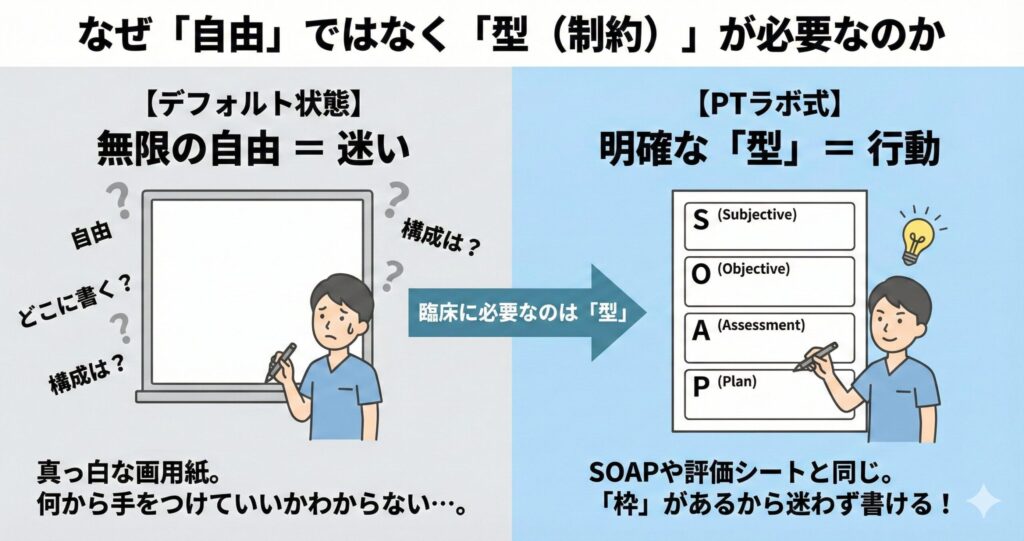
ノートも全く同じです。
私が考えた「臨床特化型の構成」を最初にセットしてしまうえば、あなたは「フォルダ分け」や「設定」に脳のリソースを使う必要がなくなります。
明日からは、ただひたすら「臨床の疑問」を「指定された箱」に放り込むだけでよくなります。
早速その環境を構築していきましょう。
【Step 1】3分で完了!インストールと日本語化
まずは、道具をPCに入れるところからです。 ITアレルギーの方のために、クリックする場所をピンポイントで指示します。余計な場所はクリックしなくて大丈夫です。
1. 公式サイトからダウンロード
まず、以下のリンクからObsidianの公式サイトへアクセスしてください。
- 公式サイト: Obsidian.md
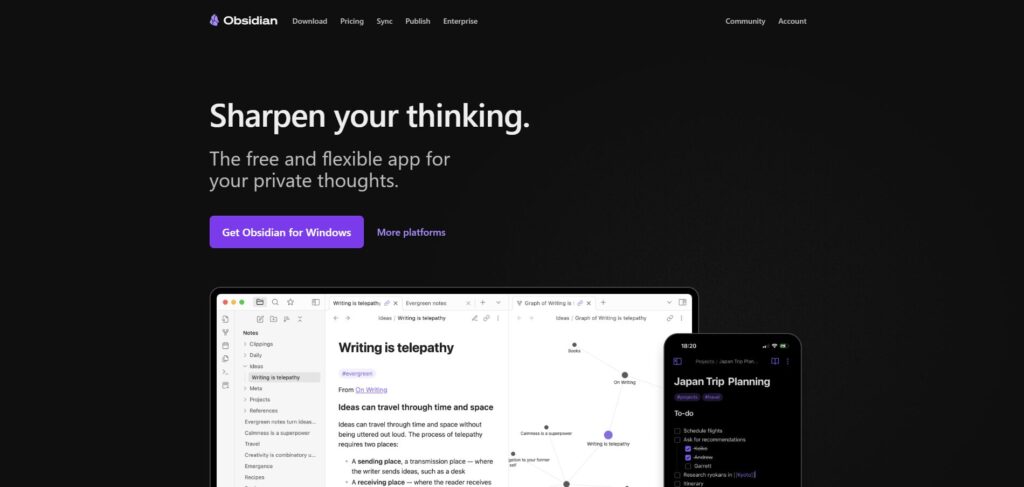
サイトが開いたら、画面中央にある紫色のボタン [Get Obsidian for Windows] をクリックします。
(※Macを使っている方は [Get Obsidian for macOS] と表示されています)
ダウンロードされたファイル(Obsidian.x.x.x.exeという名前です)をダブルクリックし、インストールを実行してください。 これだけでPCへの導入は完了です。
2. 「日本語化」の手順
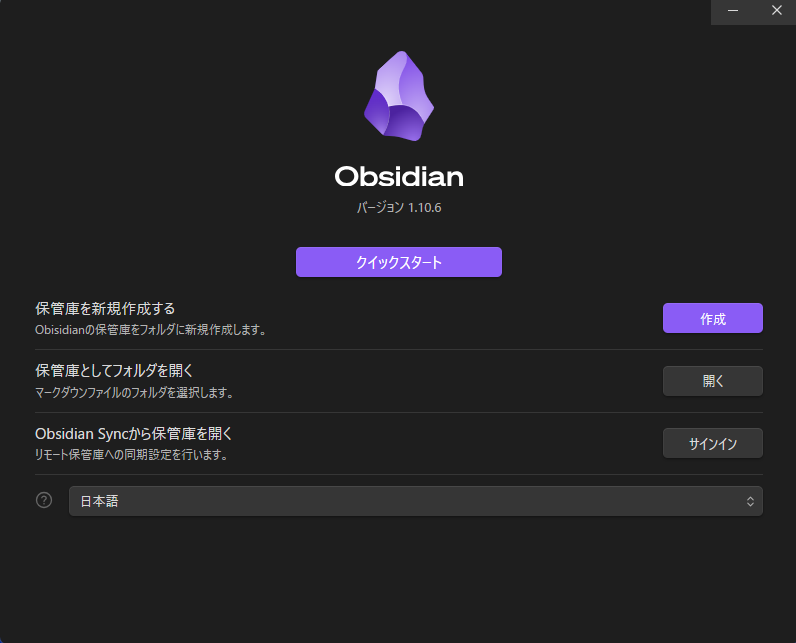
インストール直後のObsidianを起動すると、メニューが全て英語で表示されているはずです。
 PTLab運営
最初に日本語化だけ済ませてしまいましょう。
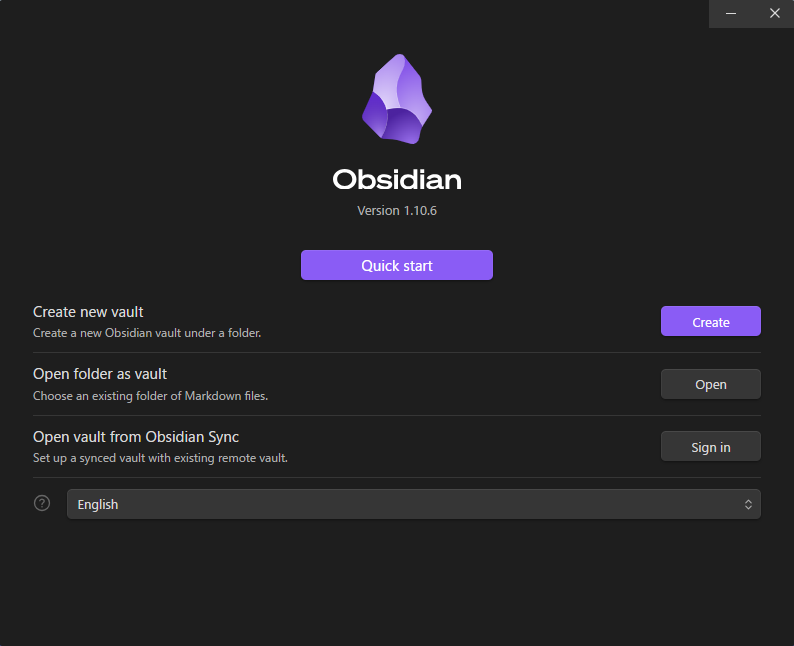
最初は英語表記になっているので、English→日本語 に変更しましょう。

簡単だね!
もしくは、以下の手順通りにボタンを押してください。
- 画面左下の 歯車アイコン(Settings) をクリックします。
- 左メニューの一番上にある [General] を選択します。
- 画面一番上の項目 [Language] のプルダウンメニューをクリックします。
- リストの中から [日本語] を探して選択してください。
- 画面右上の「×」ボタンで設定画面を閉じます。
これでメニューが日本語になったはずです。
【Step 2】思考停止でOK!「PTラボ式フォルダ構成」を作る
ここからがいよいよ本番ですが、身構える必要はありません。
多くの人がここで「どうやってフォルダを分けようか……」と悩んでしまいます。
私の臨床経験の中で、繰り返してたどり着いた「最終解」をそのまま真似してください。
最初に作るべき「4つのフォルダ」
結論から言います。
臨床で使うために必要なフォルダは、以下の「4つ」だけです。
これ以上増やしても管理しきれませんし、これ以下だと整理できません。
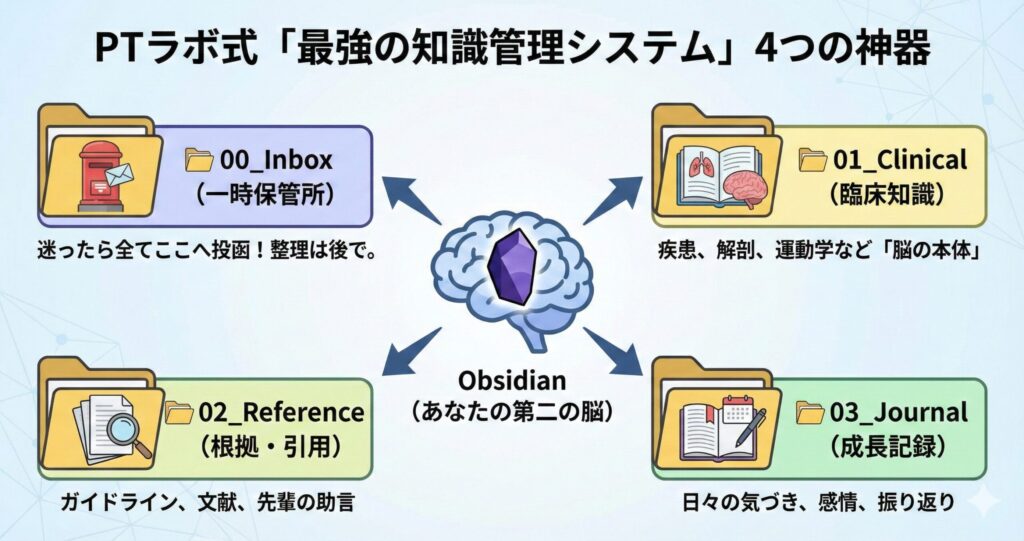
【PTラボ式:臨床フォルダの分け方】
📂 00_Inbox (とりあえずのメモ置き場)
📂 01_Clinical (疾患、解剖、運動学などの「臨床知識」)
📂 02_Reference (文献、ガイドライン、先輩の助言などの「引用元」)
📂 03_Journal (日誌、日々の気づき、感情の記録)
なぜ、この4つなのか?
それぞれの「役割」を簡単に解説します。
まだ『信頼できる教科書』を持っていない? このリストにある本だけは揃えておいてください。一生モノです。

【実践】30秒で終わるフォルダ作成手順
それでは、実際に手を動かして箱を作ってしまいましょう。 以下の手順で進めてください。
- Obsidianの画面左上にある 「新規フォルダを作成」アイコン(フォルダに+がついたマーク)をクリックします。
- 入力欄に 00_Inbox と入力してEnterキーを押します。
- 同じように、01_Clinical、02_Reference、03_Journal も作成します。
画面左側のメニューに、4つのフォルダが並びましたか?
もし並んでいれば、あなたのPCの中に「臨床知識を無限に蓄積できる器」が完成しました。
【Step 3】これだけでいい。必須プラグイン「3選」
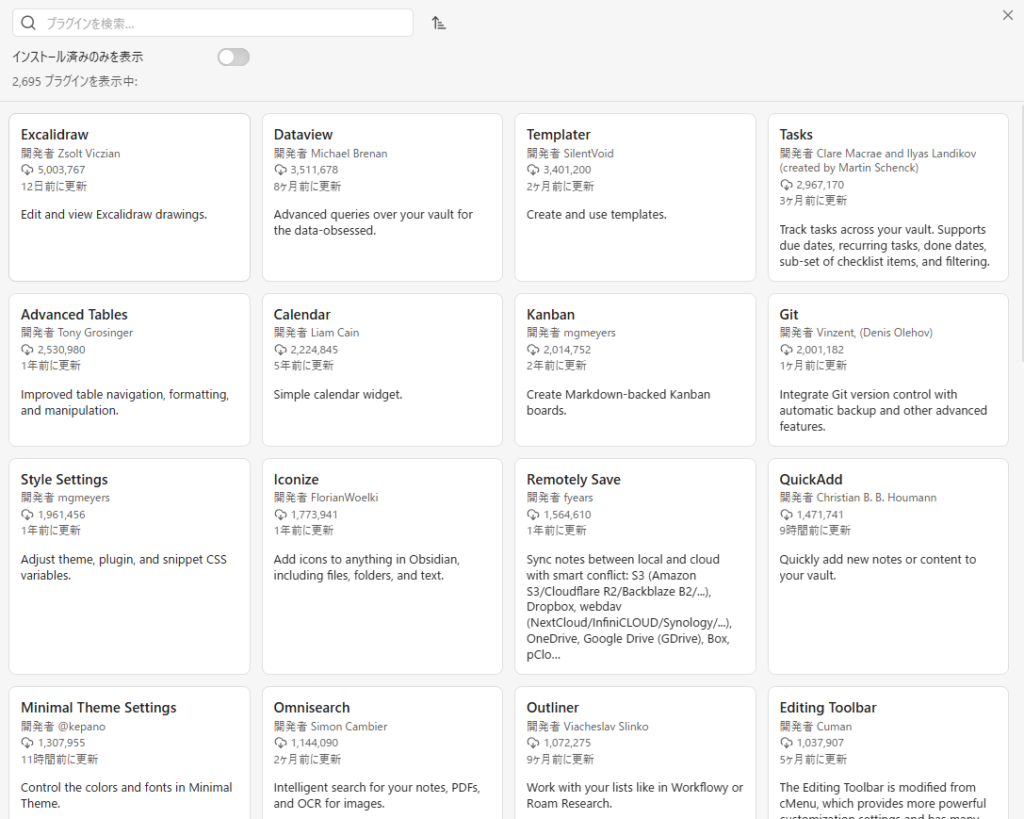
Obsidianには、世界中の開発者が作った便利な「プラグイン」(拡張機能)が何千個も存在します。
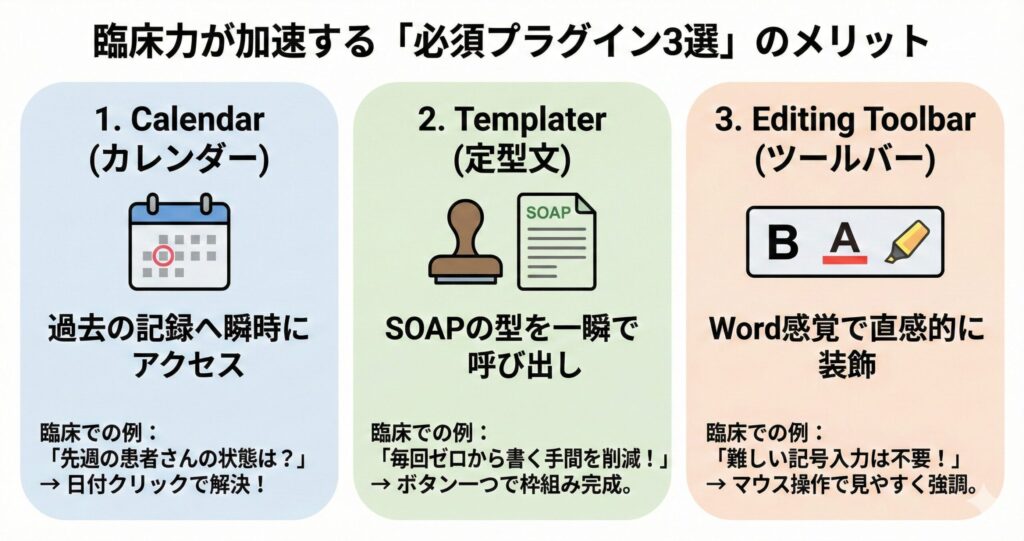
ですが、今から紹介する「3つ」以外は、一切見なくていいです。
他の機能に目移りすると、設定だけで日が暮れてしまい、肝心の勉強時間がなくなってしまいます。
最短ルートで導入していきましょう。
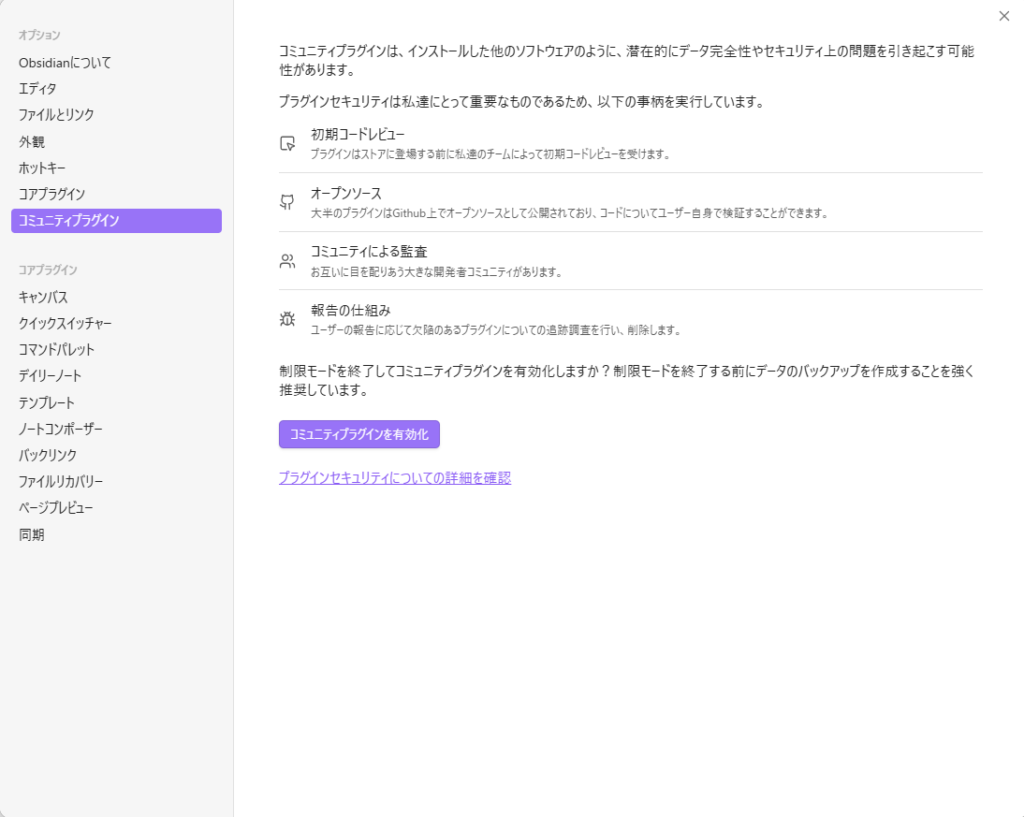
0. 準備:コミュニティプラグインを「ON」にする
まず、拡張機能を使える状態にします。
セキュリティの設定を変更するだけです。
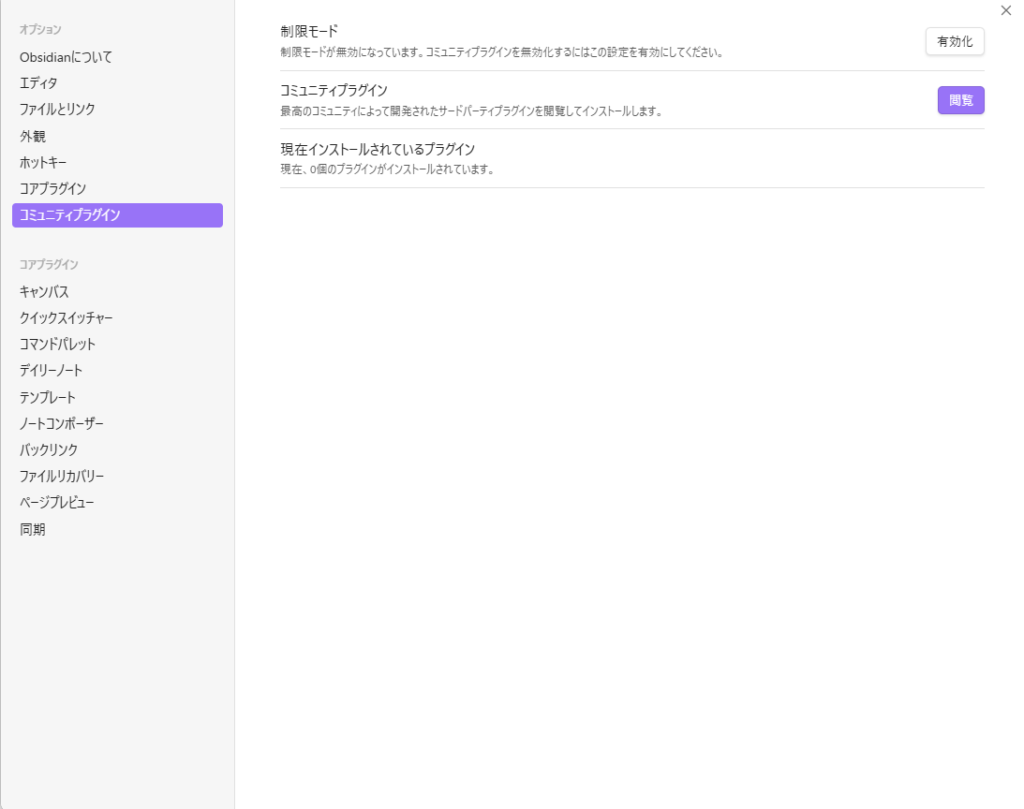
- 左下の 歯車アイコン(設定) をクリック。
- 左メニューの [コミュニティプラグイン] を選択。
- 「コミュニティプラグインを有効化」 というボタンをクリック。
これで準備完了です。
1. カレンダー機能を追加する「Calendar」
これが無いと始まりません。
画面右側にカレンダーを表示し、クリックした日付のノートを瞬時に作成できる機能です。
毎日の臨床日誌や、学習記録をつけるのに必須です。
2. 定型文を呼び出す「Templater」
毎回真っ白な画面から書き始めるのは時間の無駄です。
「SOAPの型」や「疾患まとめの型」を登録しておき、一瞬で呼び出すためのツールです。
3. Word感覚で操作できる「Editing Toolbar」
Obsidianは本来、文字を太くするために ** のような記号を入力する必要がありますが、ITが苦手な人には苦痛でしかありません。
このプラグインを入れると、画面上にWordと同じようなツールバーが表示されます。
PTLab運営これで「武器」は揃いました
【運用ルール】現場で迷わない「Inbox」の鉄則
ここまでで「箱(フォルダ)」と「道具(プラグイン)」の設定は完了です。
しかし、ここからが本当の勝負です。
多くの理学療法士がデジタル勉強法に挑戦し、そして挫折していく最大の理由。
それは、「書くこと(入力)」と「整理すること(分類)」を同時にやろうとするからです。
迷わずInboxに入れる
最後に、明日からあなたがやるべきことは、たった一つだけです。
「迷ったら、全て 00_Inbox に入れる」
これだけを守ってください。
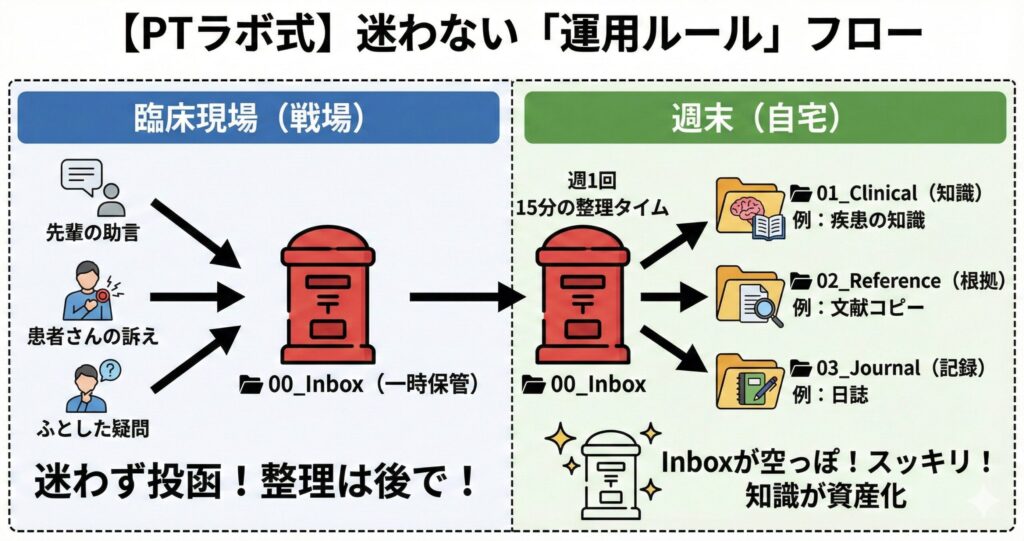
臨床現場は戦場であり、時間は数分しかありません。
その短い時間で、「これは脳血管疾患だからこのフォルダで……いや、解剖学のフォルダかな?」などと迷っている暇はありません。
- 先輩に言われてハッとしたこと
- 患者様が訴えた痛みの場所
- ふと思いついた疑問
これらをInboxに放り込みましょう。
臨床で生まれた情報は、整理せず、全て「00_Inbox」に放り込むこと。
フォルダ分けや整理整頓は、家に帰ってから(あるいは週末に)やる。
「Inbox」とは何か?
「Inbox(インボックス)」とは、郵便受けのことです。
家の郵便受けには、重要な請求書も、ピザ屋のチラシも、親展の手紙も、一旦すべて無差別に投函されますよね?
あなたは、時間がある時にそれを家の中に持ち込み、「捨てるもの」「保管するもの」に仕分けするはずです。
郵便ポストの前で立ち止まって、その場で仕分けたりはしないはずです。
Obsidianも全く同じです。
- 臨床(現場):とにかくInboxにメモを投げ込む(投函)。
- 自宅(週末):Inboxの中身を見て、適切なフォルダへ移動する(仕分け)。
この「2段階」に分けるだけで、脳の負担は劇的に減り、どんなに忙しい臨床の中でも勉強を継続できるようになります。
PTLab運営「迷ったら、とりあえずInboxに入れる」
明日からは、これだけを意識してください。
【実践】マウスだけで完結する「ノート作成フロー」
それでは、実際に「Inbox」を使ってメモを取ってみましょう。
ITが苦手な方でも大丈夫です。
難しいキーボード操作(ショートカット)は覚えなくて構いません。
マウス操作だけで完結させます。
新しいノートを作る(メモの投函)
臨床でふと気になったことや、先輩からのアドバイスがあれば、以下の手順でメモを作ります。
- 画面左側のフォルダ一覧から 00_Inbox をクリックして選択します。
- フォルダ名の並びにある 「+(新規ノート作成)」ボタン をクリックします。
- 無題のファイル が作成されるので、一番上にタイトルを入力します。
- (例:右被殻出血の予後予測について)
- (例:鈴木先生に教えてもらった介助のコツ)
これで、真っ白なノートが開かれました。あとはここに本文を書くだけです。
「Editing Toolbar」で装飾する
先ほど導入したプラグインのおかげで、Wordと同じ感覚で文字を装飾できます。
- 太字にしたい:文字を選択して、画面上のツールバーの [B] をクリック。
- 色を変えたい:文字を選択して、ツールバーの [A] (色付き) をクリック。
- マーカーを引きたい:文字を選択して、ツールバーの [ペン] マークをクリック。
最初は装飾せず、綺麗に書こうともせず、「自分にしか読めない走り書き」レベルで構いません。
装飾にこだわる時間があったら、1行でも多く情報を残すことを優先してください。
【週末ルーティン】溜まったメモを「知識」に変える
一週間、臨床を頑張りながら気になったことを 00_Inbox に投げ込み続けると、週末にはフォルダの中に「無題のファイル」や「走り書き」が溜まっているはずです。
このままではゴミ屋敷になってしまいます。
そこで週に1回、15分だけ時間を作って、以下の「整理タイム」を行ってください。
手順:ドラッグ&ドロップで移動する
Inboxの中にあるノートを一つずつ開き、内容を確認して、適切なフォルダへマウスでドラッグ&ドロップします。
パターンA:疾患や解剖の知識なら
→ 01_Clinical へ移動します。 (例:脳画像の味方、ROMexのコツ、薬の副作用など)
パターンB:参考文献やコピー記事なら
→ 02_Reference へ移動します。 (例:ガイドラインの要約、勉強会の資料など)
パターンC:ただの日記や愚痴なら
→ 03_Journal へ移動します。 (例:今日先輩に怒られたこと、患者さんに褒められたこと)
移動すると何が起きるか?
不思議なことに、00_Inbox が空っぽ(0件)になると、脳がスッキリして強烈な快感を覚えます。
それぞれのフォルダには、あなたが臨床で悩み、調べた「生きた知識」だけが蓄積されていきます。
これを1年続ければ、市販の参考書よりも遥かに役に立つ、あなただけの「最強の教科書」が出来上がります。
まとめ:あなたは今日、最強の「武器」を手に入れた
これで、あなたのPCに入っているObsidianは、もはやインストール直後の「ただのメモ帳」ではありません。
- 強固なフォルダ構造(知識の整理棚)
- 日付管理機能(日々の記録)
- 定型文入力機能(効率化)
- ワープロ感覚の操作性(脱・挫折)
これら全てを備えた、「理学療法士のための専用マシン」に生まれ変わりました。
明日からの臨床でやることはシンプルです。
「迷ったら、全て 00_Inbox に入れる」
そのメモが100個溜まった頃、あなたの頭の中には、新人とは思えないほどの「引き出し」ができているはずです。
道具は揃いました。次は『中身』の話です。この環境を使って、トップセラピストの『臨床推論(SOAP)』をあなたの脳にインストールします。









コメント