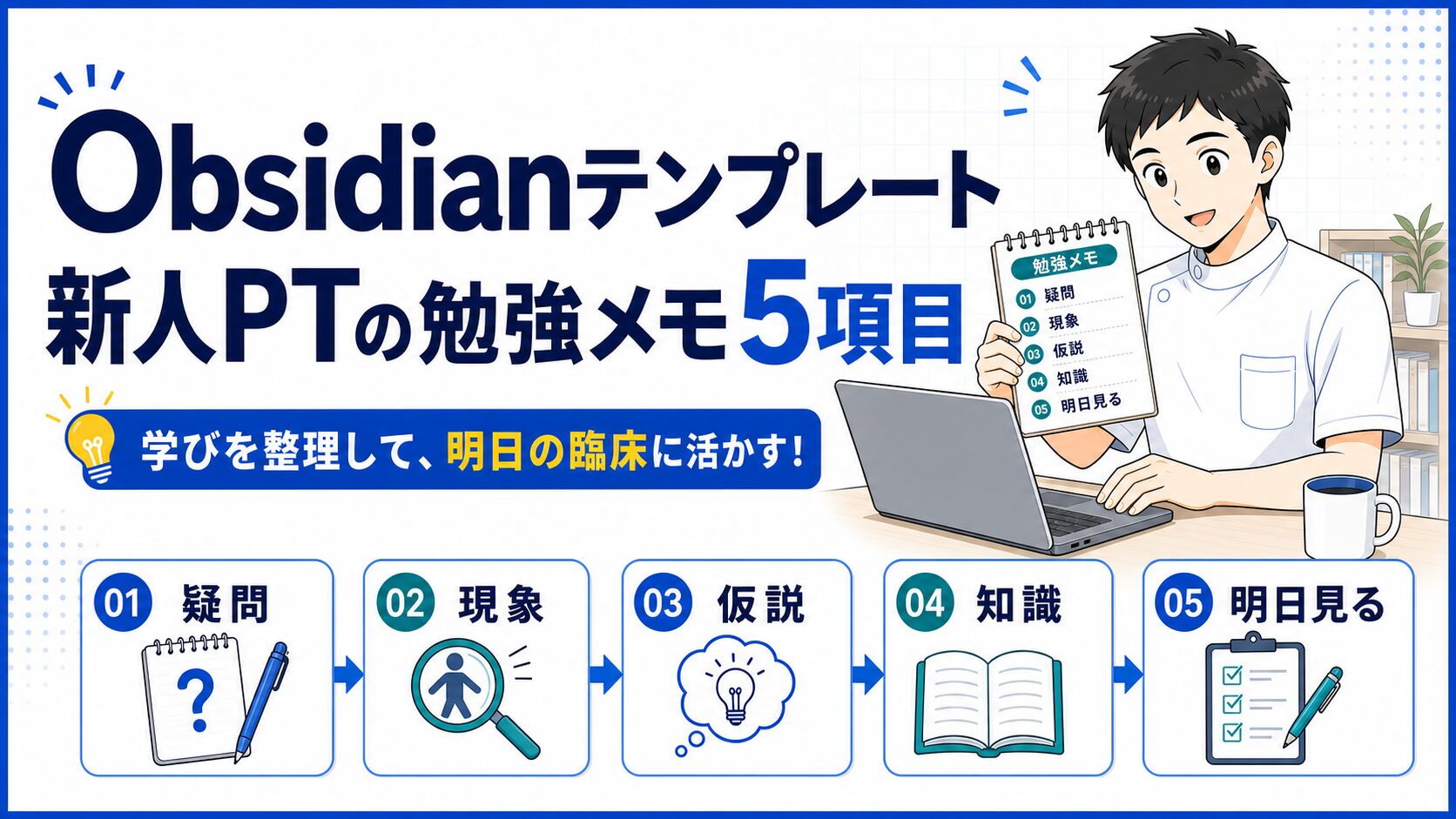
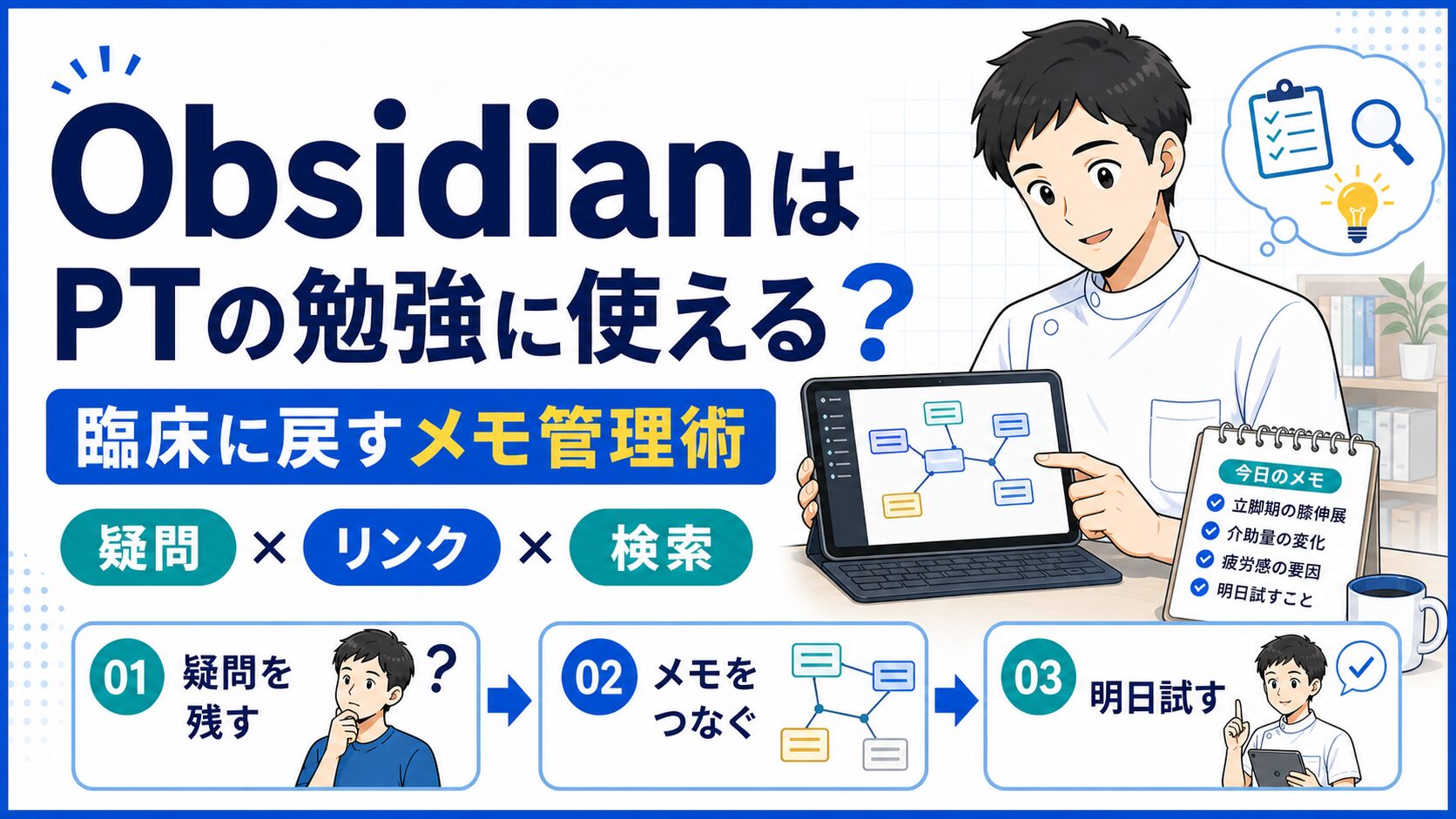
臨床で気になったことをObsidianへ残そうとしても、ノートを前にすると手が止まることがあります。
- 「何を書けばいいのだろう」
- 「きれいにまとめてから保存したほうがいいのかな」
- 「TemplaterやCalendarも入れないと使いこなせないのだろうか」
調べものをしているうちに、肝心の疑問が曖昧になってしまう。
Obsidianを使い始めた新人PTには、よくあるつまずき方です。
必要なのは、複雑な仕組みではありません。
この5項目を毎回同じ順番で出せれば、勉強メモは書き始めやすくなります。
- 今日の疑問
- 見た現象
- 今の仮説
- 確認した知識と情報源
- 明日見ること
この記事では、Obsidianの標準機能だけで使えるPT向けテンプレートと、その登録方法を紹介します。
- 新人PTの勉強メモに残す5項目
- コピペして使えるObsidianテンプレート
- 標準Templatesへの登録方法
- Daily notes・Calendar・Templaterの違い
- 個人用Obsidianへ書かない情報
個人用ノートへ患者情報を残さないための考え方も、具体例と一緒に整理します。
なお、この記事はObsidianのインストールと初期設定を終えた方向けです。
まだの場合は、先にObsidian初期設定ガイドを済ませてください。
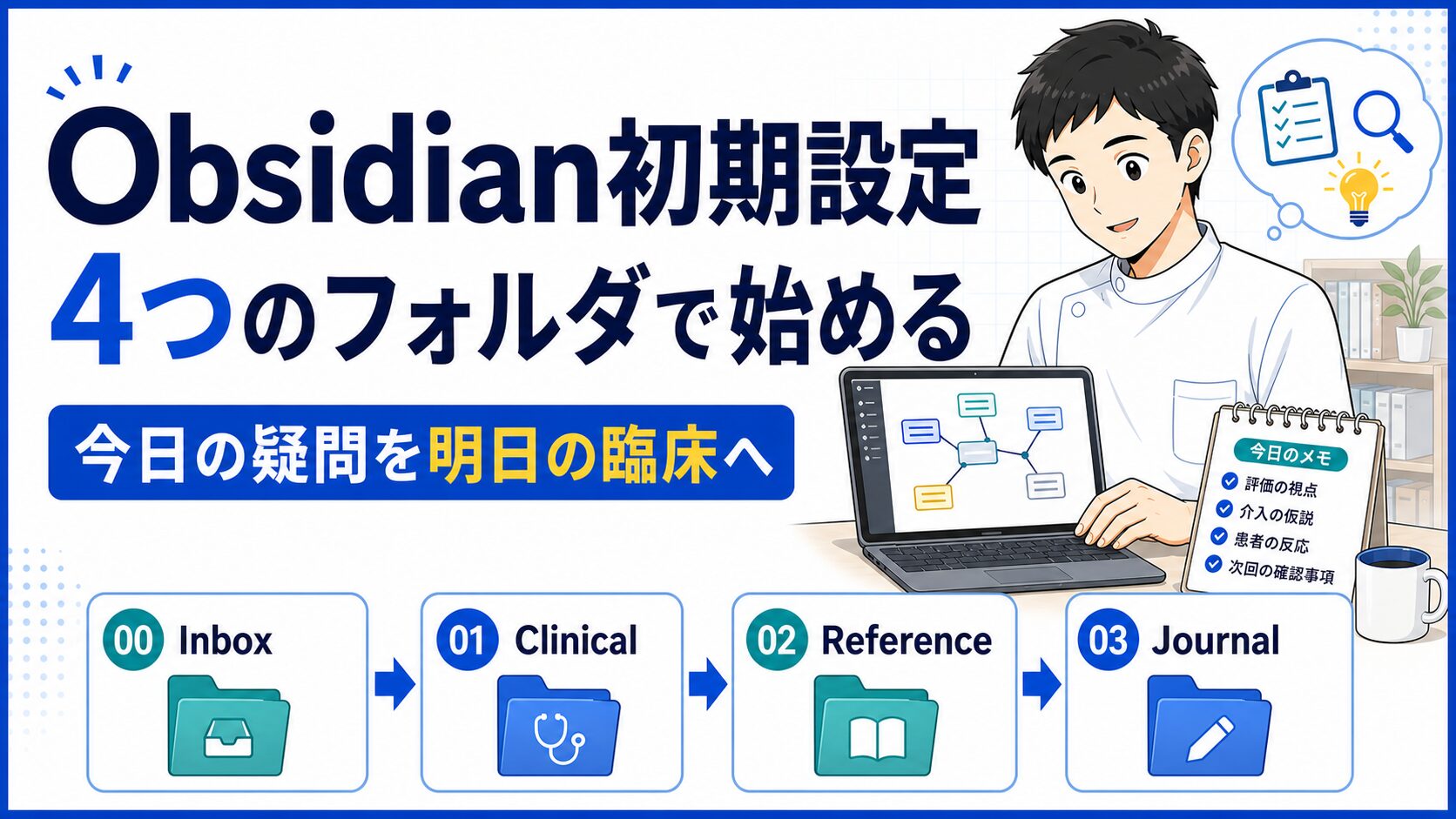
Obsidianテンプレートは「何から書こう」をなくすために使う
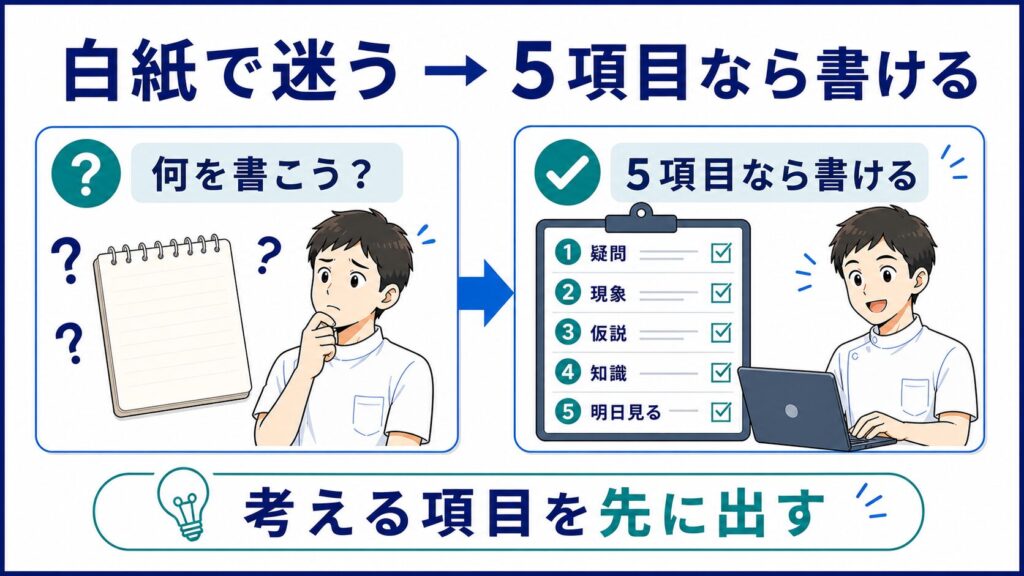
ノートを開いたときに考えたい項目が並んでいると、圧倒的に最初の一文は書きやすくなります。
たとえば、臨床後に「歩行中の膝が不安定だった」と気になったとします。
白紙から書こうとすると、疾患のまとめ、歩行周期、大腿四頭筋の解剖など、書く範囲が広がりがちです。
ですが、「今日の疑問」「見た現象」「今の仮説」と並んでいれば、次のように書き出せます。
- 今日の疑問:立脚期に膝が不安定に見えるのはなぜか
- 見た現象:荷重した直後に膝が屈曲方向へ動いた
- 今の仮説:膝伸展筋力だけでなく、足部接地や体幹位置も関係しているかもしれない
この時点で正解を出す必要はありません。
自分が何を見て、どこから分からなくなったのかが残れば、次に調べる範囲を絞れます。
テンプレートが詳しいほど書きやすいとは限りません。
今回のテンプレートは診療記録ではなく、自分の勉強メモです。
 PTLab運営
5項目すべてを埋めなくても、「明日見ること」を1つ決められたら十分です。
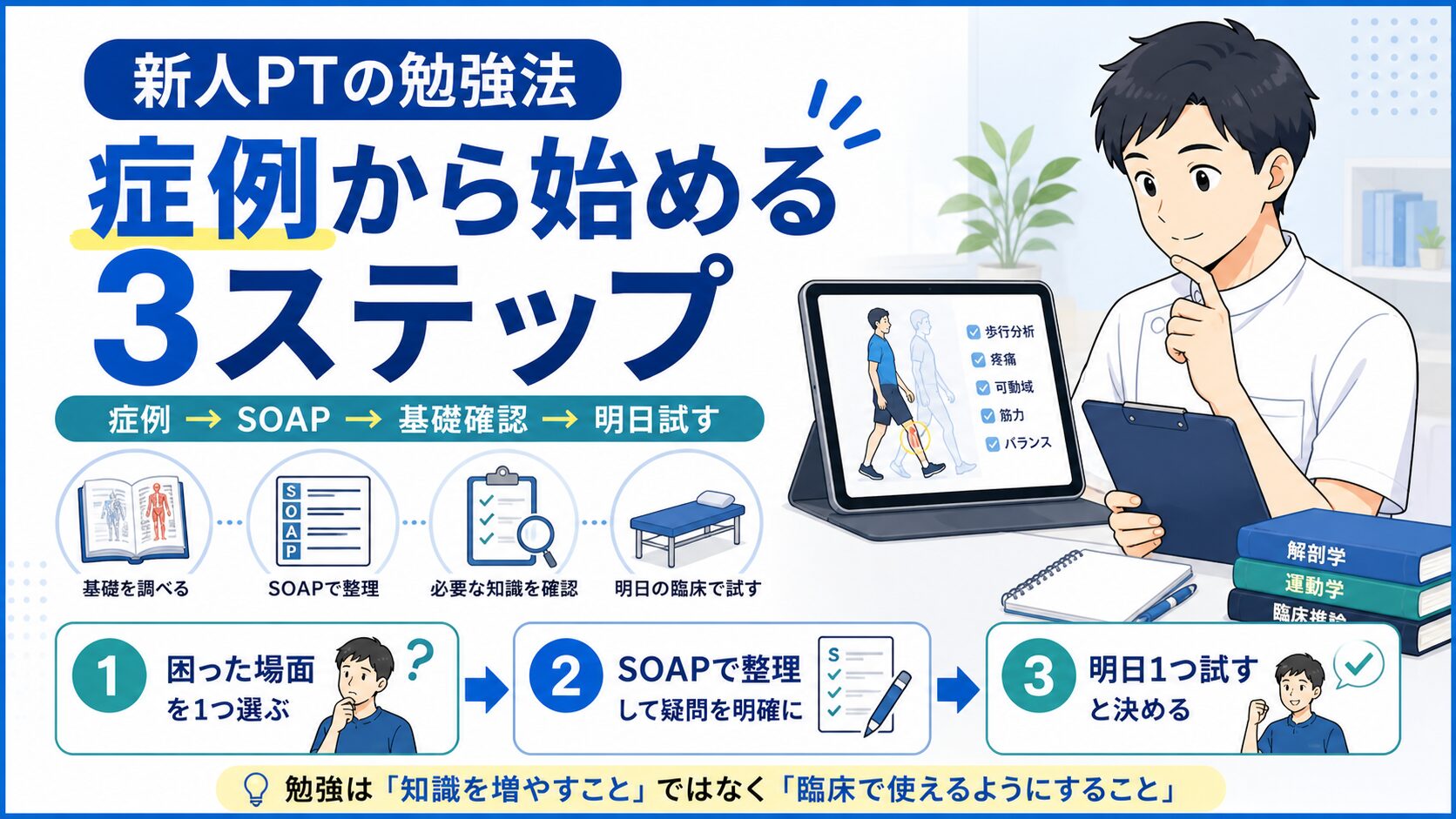
新人PTの勉強メモは5項目から始める
PT向けの勉強メモは、次の5項目から始めます。
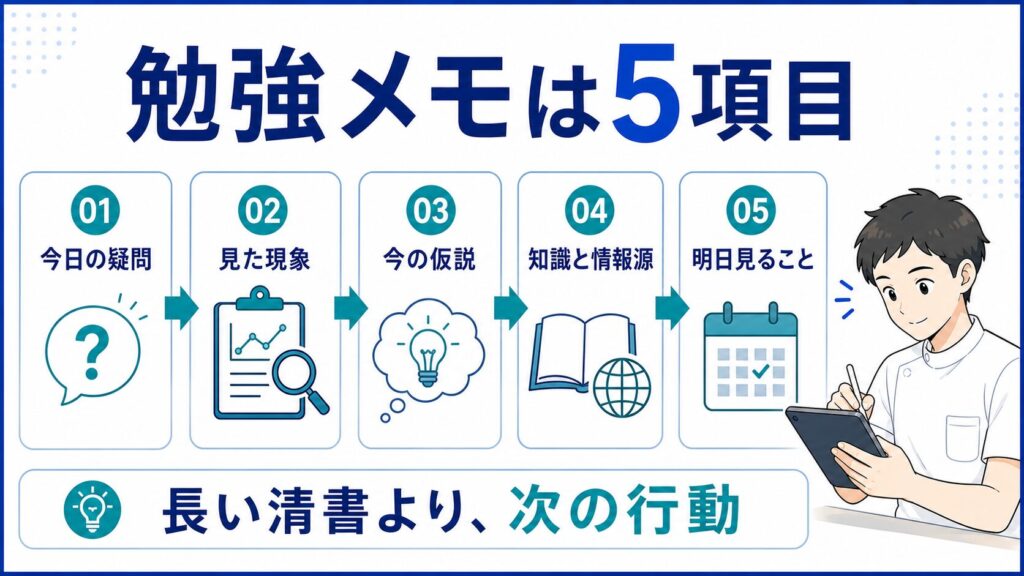
今日の疑問は1つだけ書く
臨床で気になったことを1つ選びます。
「脳卒中について勉強する」「歩行を理解する」では大きすぎます。
勤務後に調べるなら、目の前で迷った場面まで小さくしてください。
- 立脚期に膝が不安定に見えるのはなぜか
- 起き上がりで体幹をどこから介助すればよいか
- 離床後の疲労感を何と合わせて見ればよいか
- 今日の介入目的を記録へどう書けばよいか
私が新人に勧めているのは、その日にいちばん気になった場面を1つだけ残すことです。
疑問が3つあっても、今日は1つに絞ります。
残りは箇条書きで控え、別の日に扱えば大丈夫です。
見た現象と今の仮説を分ける
自分が見たことと、そこから考えたことを分けます。
新人PTのメモでは、「膝折れあり」「体幹側屈あり」のように観察所見は書けても、その先で止まることがあります。
反対に、「大腿四頭筋の筋力低下が原因」と、観察の時点で原因を決めてしまうこともあります。
そこで、次のように分けます。
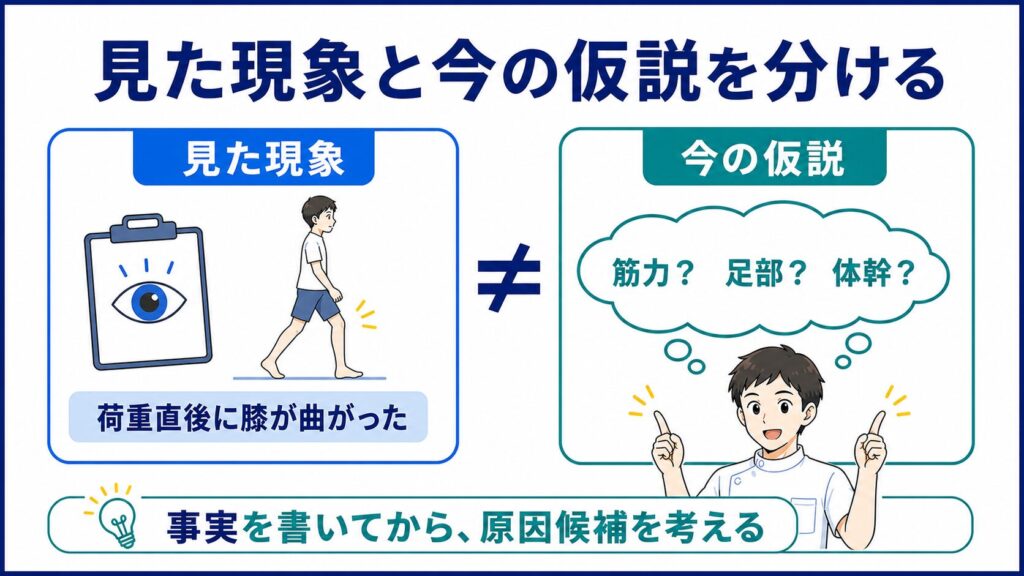
仮説は当たっていなくても問題ありません。
ただし、痛みや転倒、全身状態など安全に関わる疑問は、メモへ残して翌日まで待つものではありません。
その場で先輩や医師、看護師へ相談してください。
確認した知識の出典と明日見ることを残す
疑問が小さくなったら、参考書、論文、研修資料、学習動画などで必要な部分だけ確認します。
教材をきれいに要約しようとすると時間がかかります。
残すのは、自分の疑問に関係する要点と出典です。
## 確認した知識と情報源

- 荷重応答期では膝関節の屈曲を制御する働きが必要
- 足部接地や体幹位置も膝関節モーメントへ影響しうるため、筋力だけで決めない
- 情報源:〇〇書籍 p.00、〇〇研修動画 00:00〜
最後に「明日見ること」を1行で書きます。
5項目のなかで、ここがいちばん大切です。
## 明日見ること

- 荷重直後の足部接地、体幹位置、膝の動きを同じ場面で見る
メモの最後に観察点を1行書く
勉強テーマの絞り方をもう少し整理したい場合は、新人PTの勉強法は症例から始めるも参考にしてください。
5項目テンプレートをObsidianへコピーする
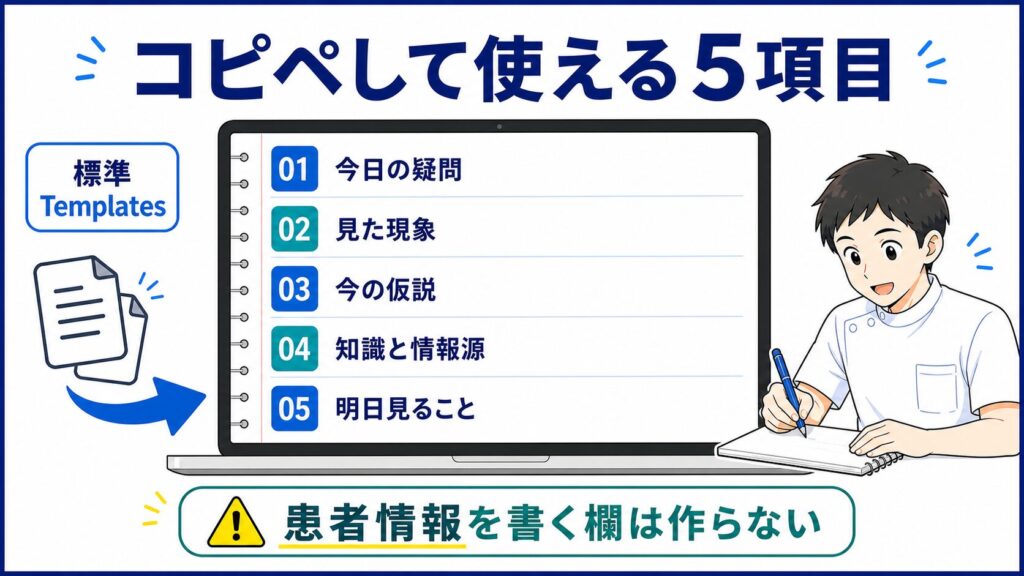
以下が、この記事で使うテンプレートです。
コードブロック内をコピーし、Obsidianの新しいノートへ貼り付けてください。
---
created: "{{date:YYYY-MM-DD}} {{time}}"
tags:
  - pt-study/daily-log
---

# 臨床学習メモ|{{date:YYYY-MM-DD}}

## 今日の疑問

## 見た現象

## 今の仮説

## 確認した知識と情報源

## 明日見ること{{date:YYYY-MM-DD}}にはテンプレートを挿入した日付、{{time}}には時刻が入ります。
タグが不要なら、冒頭の---で囲まれた部分は削除して構いません。
分類を増やしたくなければ、5つの見出しだけで始めてください。
標準Templatesへ登録して呼び出す
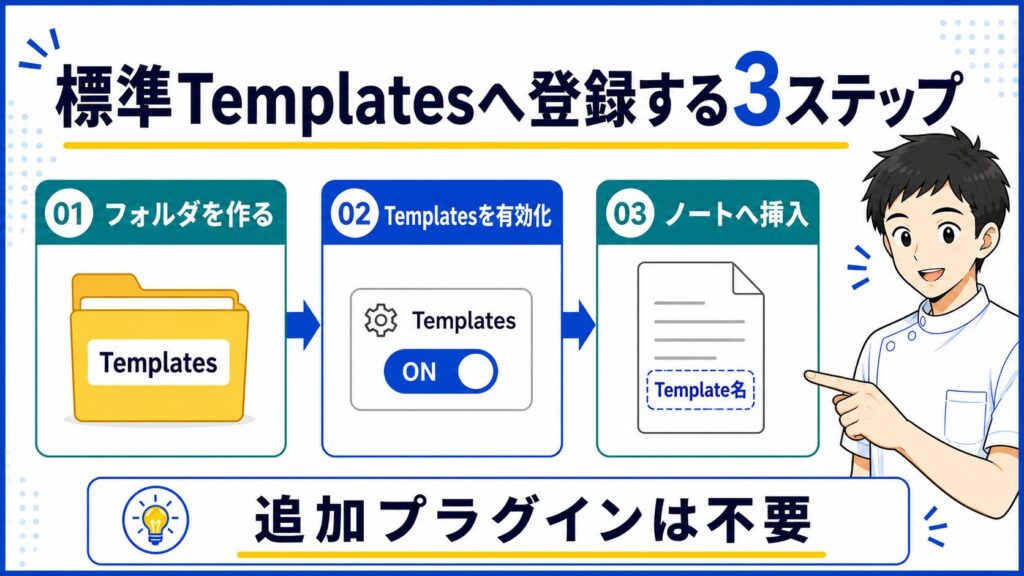
今回使うTemplatesは、Obsidianに最初から入っているコアプラグインです。
コミュニティプラグインの追加は不要です。
テンプレート用フォルダを作る
左側のファイル一覧で、新しいフォルダを1つ作ります。
名前は【Templates】でも【99_Templates】でも構いません。
作ったフォルダの中に新規ノートを作り、名前を【PT勉強メモ】とします。
先ほどのテンプレートを貼り付けて保存してください。
Templatesを有効にしてフォルダを指定する
新しいノートへテンプレートを挿入する
Templates: Insert templateを選ぶPT勉強メモを選ぶホットキーは、数回使って毎日呼び出すようになってから設定すれば十分です。
Daily notes・Calendar・Templaterは必要になってから追加する
Obsidianのテンプレートを調べると、Daily notes、Calendar、Templaterがおすすめテンプレートとしてよく紹介されています。
名前が似ていますが、それぞれ異なる機能です。
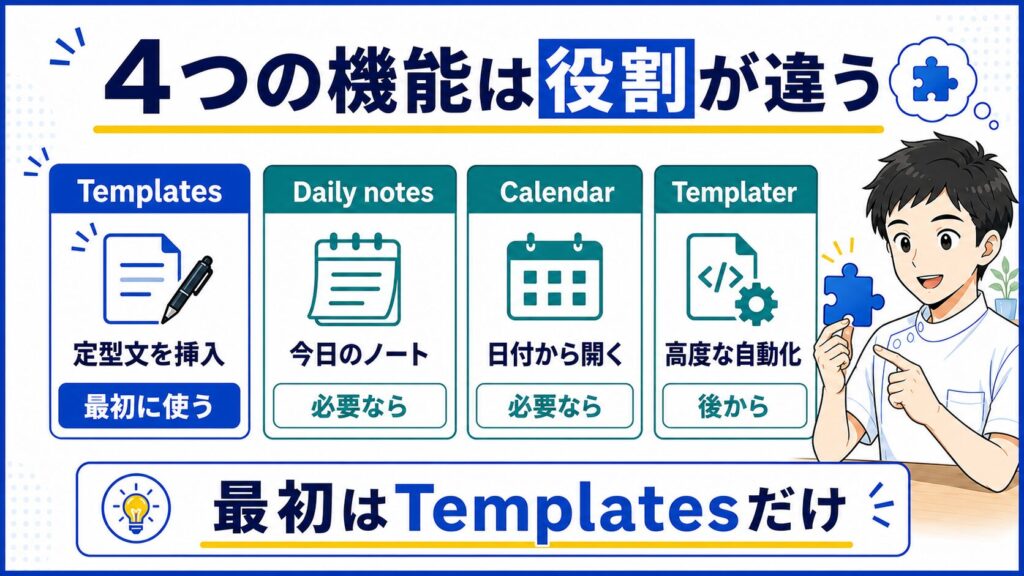
Obsidian公式のDaily notesには、今日の日付のノートを作り、指定したテンプレートを自動で差し込む機能があります。
一方、CalendarとTemplaterはコミュニティプラグインです。
日付の自動処理やカーソル移動など、標準Templatesではできないことが必要になれば有力な選択肢ですが、勉強メモを始める段階では不要です。
標準Templatesに慣れてきて、、もっと使いこなしたいと感じてから次のプラグインを検討してください。
臨床後は1枚だけ書き、週末に1枚だけ見直す
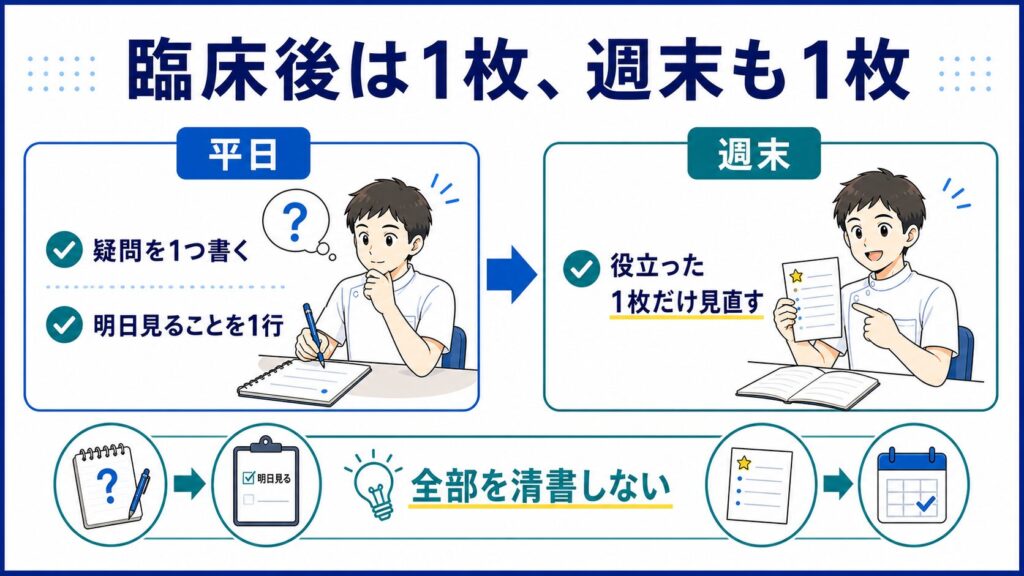
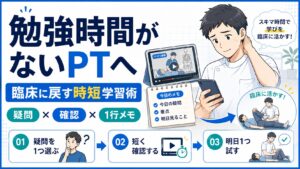
テンプレートを登録したら、毎日すべての症例を書くのではなく、気になった場面を1つだけ選びます。
- 臨床後に疑問を1つ選ぶ
- 見た現象と今の仮説を短く書く
- 参考書や動画で必要な部分だけ確認する
- 明日見ることを1行書く
忙しい日は、「今日の疑問」と「明日見ること」だけでも大丈夫です。
週末は、その週に書いたノートを全部清書する必要はありません。
翌日の臨床で役立ったノートを1枚だけ開いて、次の点を確かめます。
- 仮説のうち、どれを確認できたか
- 明日見ることは具体的だったか
- 同じ疑問を別の場面でも感じたか
- 次に参考にしたいノートがあるか
関連するメモが増えてきたら、[[膝折れ]]や[[荷重応答期]]のようにリンクを1つ加えていきましょう。
リンクを増やすこと自体を目標にすると、学びが薄くなるので注意しましょう。
メモ同士をつなぐ方法を詳しく知りたくなった段階で、Zettelkastenノート術へ進んでください。

テンプレートが続かないときは項目を減らす
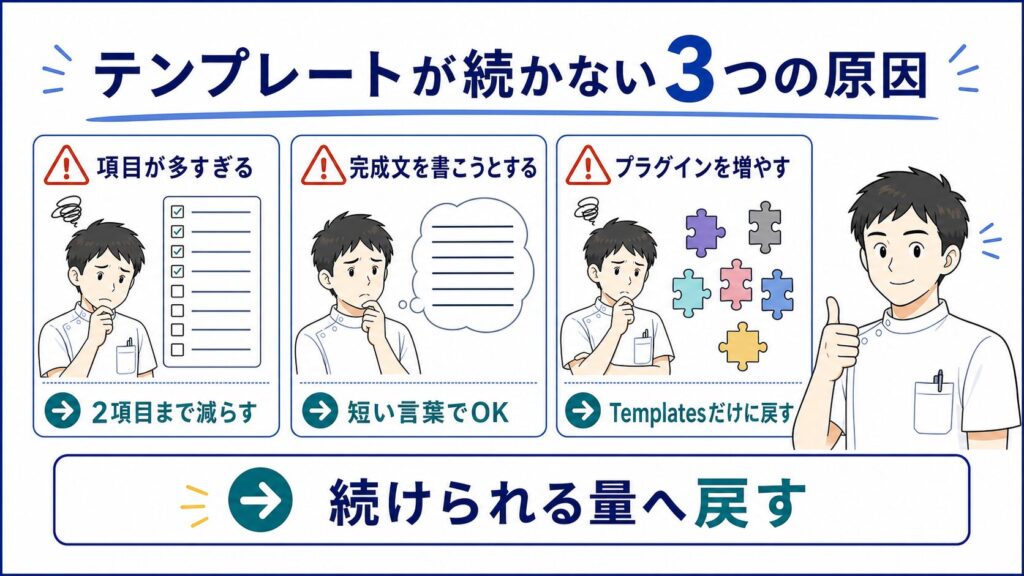
テンプレートを作っても使わなくなった場合、、書く量と操作を見直しましょう。
項目が多すぎる
- リスク
- 評価
- 統合と解釈
- 治療
- 予後
- 文献
- 振り返り
ここまで多く並べると、1枚のノートをを書き終えるのに時間がかかってしまいます。
PTLab運営続けられる量へ戻してから、必要な項目だけ足していきましょう。
完成した文章を書こうとしている
勉強メモはブログ記事でも症例報告でもありません。
「荷重直後に膝屈曲」「筋力以外も確認」「明日は足部接地を見る」のような短い言葉で十分です。
文章を整えるのは、そのメモを発表や資料へ使うときで構いません。
プラグイン設定を増やしすぎている
テンプレートを使う前に、Calendar、Templater、Dataviewなどの設定へ進むと、勉強ではなく環境整備が中心になります。
いったん標準Templatesだけに戻し、5項目で運用していきましょう。
困っていることが具体的になってから、その問題を解決するプラグインを1つ選ぶほうが効果的です。
Obsidianが自分の勉強に必要か迷っている方は、ObsidianはPTの勉強に使えるのかで、紙や一般的なメモとの違いから確認できます。
個人用Obsidianには患者情報を残さない
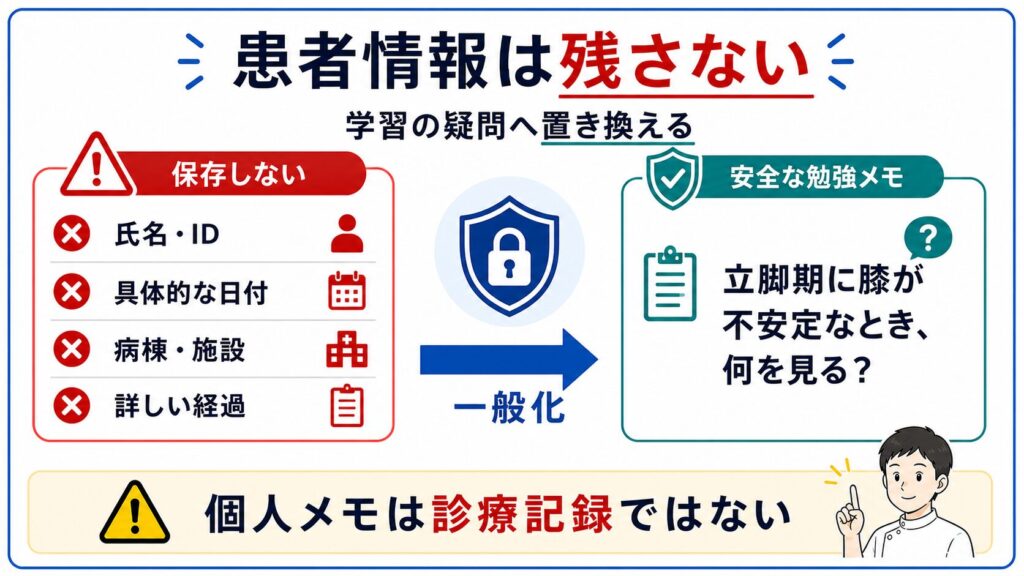
個人のPCやスマートフォンで使うObsidianは、電子カルテや勤務先が管理する症例記録の代わりにはなりません。
勉強メモへ残すのは、自分の疑問と一般化した知識です。
患者さんを特定したり、勤務先の記録と照合したりできる情報は書かないでください。
(日本理学療法士協会の個人情報保護規程でも、個人情報の提供や漏えいリスクに対する管理が定められています)
- 氏名、患者ID、生年月日
- イニシャルや部屋番号
- 入院日、手術日、担当日など具体的な日付
- 病棟名、施設名、居住地域
- 電子カルテの文章や画面
- 個人が推測できる詳しい経過や発言
イニシャルだけでも症例記録にしない
氏名を「Aさん」に置き換えれば安全、とは限りません。
イニシャル単独では分からなくても、疾患名、手術日、病棟、年齢、珍しい経過が組み合わされると、同じ職場の人には推測できる可能性があります。
個人用Obsidianで患者ごとのデータベースを作る使い方も扱いません。
診療に必要な記録は、勤務先が指定する電子カルテや記録媒体へ残してください。
PTLab運営Obsidianには、そこから切り離した学習上の疑問だけを書きましょう。
患者情報ではなく一般化した疑問を書く
安全な勉強メモへ変えるには、「誰の症例か」を外し、「自分は何を学びたいのか」へ書き換えます。
| 個人用Obsidianへ残さない書き方 | 一般化した勉強メモ |
|---|---|
| Aさん、〇月〇日の歩行で膝折れ | 立脚期に膝が不安定に見えるとき、何を観察するか |
| 〇病棟の術後患者で離床困難 | 術後離床前に確認する全身状態と指示は何か |
| Bさんが「家に帰れない」と発言 | 退院への不安を聞くとき、どの職種へ共有するか |
完全に一般化できない場合は、無理にObsidianへ書かない選択をしてください。
勉強の便利さより、患者さんの情報を守ることが優先です。
まとめ
今日やることは、テンプレートを1つ登録するだけです。
- 勉強メモは5項目から始める
- 見た現象と今の仮説を分ける
- 確認した知識には情報源を添える
- 最後に明日見ることを1行残す
- 患者情報や詳しい症例経過は個人用Obsidianへ書かない
- 標準Templatesで始め、追加機能は必要になってから選ぶ
登録できたら、最近の臨床で気になったことを1つ選び、「今日の疑問」と「明日見ること」を書いてみてください。
5項目すべてを埋めるより、その1行を翌日の臨床で確かめることのほうが大切です。




コメント